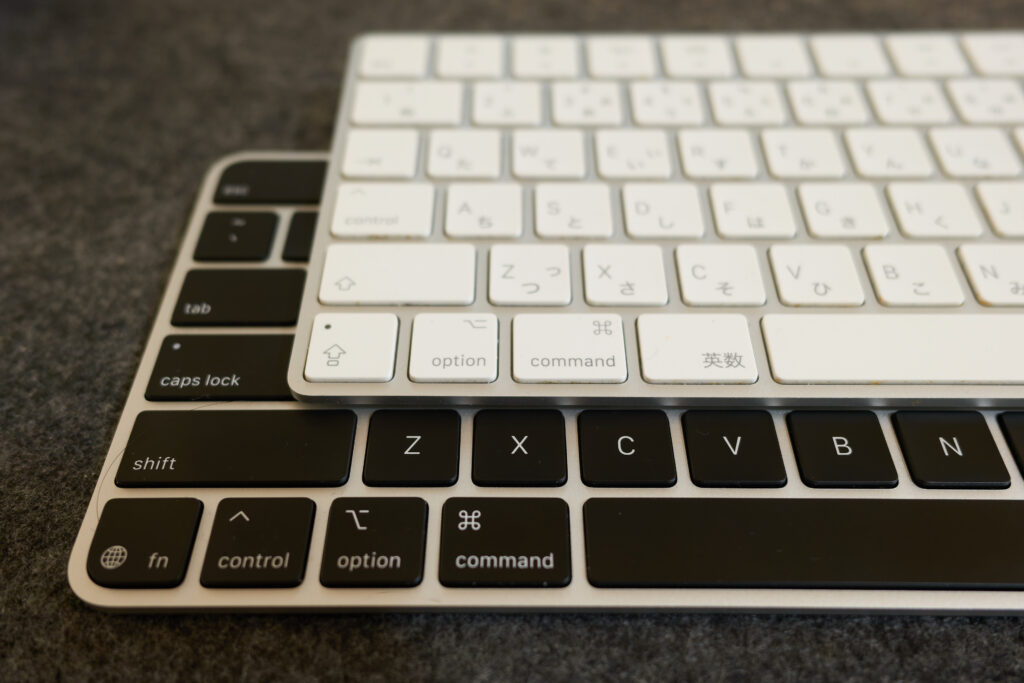
AIとのやり取りが日常的になってから、改めてキーボードショートカットを見直す機会が増えた。プロンプトを書いては直し、書いては直しを繰り返すうちに、「あれ、このショートカットってこうだったよな」と、昔は当たり前に使っていたはずなのに、いつの間にか使わなくなっていたものがいくつもあることに気づいた。
きっかけは、AIが書いてくれた文章をコピーしてメールや別のソフトに貼り付けたときのこと。フォントサイズや文字装飾まで一緒についてきて、貼り付け先の見た目が崩れる。これ、地味にストレスだった。
解決策は単純で、Cmd + Option + Shift + V(ペーストしてスタイルを合わせる)を使うだけ。書式を落として、貼り付け先の標準スタイルで貼ってくれる。Mail、Word、Pagesなど大半のMacアプリで共通して使える。AIとのやり取りが増えている人ほど、これは知っておいて損はないはず。
これをきっかけに、他にも使えるショートカットを棚卸ししてみた。
テキスト移動・選択系
- Option + ←/→ … 単語単位でカーソル移動
- Cmd + ←/→ … 行頭/行末へ移動
- Cmd + ↑/↓ … 文章の先頭/末尾へ移動
- Option + Shift + ←/→ … 単語単位で選択
- Cmd + Shift + ←/→ … 行頭/行末まで選択
- Option + Delete … 単語単位で削除
- Cmd + Delete … 行頭まで一気に削除
AIへのプロンプトを書き直すとき、この辺を指が覚えているかどうかで編集のテンポがかなり変わる。
スクリーンショット系
- Cmd + Shift + 4 … 範囲選択してスクリーンショット
- Cmd + Shift + 4 → スペース … ウィンドウ単位で撮影
- Cmd + Control + Shift + 4 … ファイルに保存せず、クリップボードに直接コピー。そのままAIチャットに貼り付けられる
- Cmd + Shift + 5 … 撮影メニューを表示。画面収録もここから
AIに画面を見せながら作業していると、スクリーンショットを連続で何枚も撮ることが多い。そのままだとデスクトップが画像だらけになるので、保存先を専用フォルダに固定している。ターミナルで以下を実行するだけで変更できる。
mkdir -p ~/Screenshots
defaults write com.apple.screencapture location ~/Screenshots
killall SystemUIServer
保存先をデスクトップに戻したいときは、パスを ~/Desktop に変えて同じコマンドを実行すればいい。ターミナルを使いたくない場合は、Cmd + Shift + 5 の「オプション」→「保存先」からも同じ設定ができる。
アプリ切り替え
- Cmd + Space … Spotlight検索
- Cmd + Tab … アプリ切り替え
- Cmd + ` … 同じアプリ内のウィンドウ切り替え
チャット入力系
- Shift + Enter … 送信せずに改行(ChatGPT・Claudeなど、Enterで送信されるチャット欄ほぼ共通)
長めのプロンプトを段落分けして書きたいときに。うっかり書きかけで送信してしまうのを防げる。
ターミナル系
- Ctrl + C … 実行中の処理を中断
- Ctrl + R … コマンド履歴の検索
Finder系
- Cmd + Option + C … 選択したファイル/フォルダのフルパスをテキストとしてコピー
AIにファイルの場所を伝えるとき、いちいちパスを手打ちしなくて済む。地味だけど使う頻度は高い。
こうして並べてみると、AIを使う前から存在していたショートカットばかりなのに、「AIと対話する」という新しい作業が増えたことで、使用頻度が一気に上がったものが多いことに気づく。
そして、ショートカットだけでなく入力方法そのものも変わった。以前は「キーボードで打つより、スマホでフリック入力する方が速い」と思っていた。でも音声入力の精度が上がったことで、今はキー入力よりも音声入力の方が速いと感じる場面が増えている。
使っているのはAqua Voice。最近のアップデートで、文字を選択した状態で「箇条書きに変換して」のように話しかけるだけで整形してくれるようになり、使う頻度がさらに上がった。AIに向けて長文のプロンプトを話しかけて、その場で構成し直す、みたいな使い方が普通になってきている。
そういえば、自分は昔からMacBook Proのキーボードも外付けキーボードも、US配列を選んでいる。理由はこのショートカット周り。US配列は[ ] { } | のような記号キーが素直な位置に並んでいて、ショートカットを多用するときに指が迷わない。JIS配列は独自のキー(英数/かなキー)がある分、CmdキーやShiftキーの位置・大きさが変わってきて、とっさのショートカット操作で微妙に押し損じることがある。以前はJISと使い分けていたが、ノートがUS配列なら外付けも揃えた方が結局速い、という結論に落ち着いた。
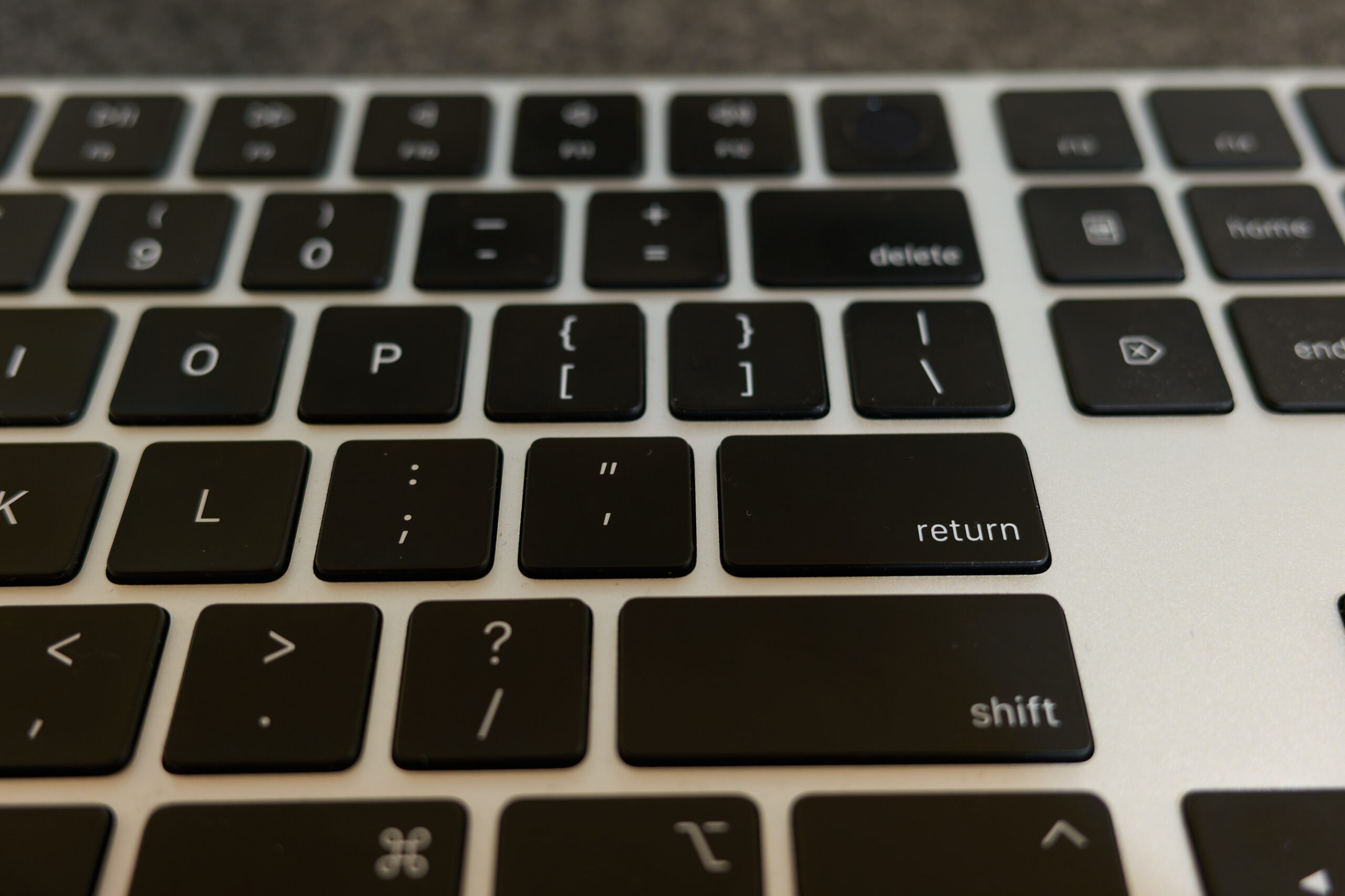
もう一つ地味に効いているのが、今使っているのがTouch ID搭載のMagic Keyboardだということ。最近はパスワードよりも生体認証でログインや認証を求められる場面が増えてきた。作業中に認証を求められたとき、手元のキーボードにTouch IDがあれば、わざわざ姿勢を変えたり別の場所に手を伸ばしたりせずに済む。地味だけど、確実に効率が違う。
こうして書き出してみると、AIとの対話が変えたのは文章を書くスピードだけじゃなくて、キーボードやショートカット、入力方法みたいな、今まで当たり前すぎて意識してこなかった道具の使い方を見直すきっかけだったんだと思う。効率化の話のようでいて、実は一番身近な作業環境を棚卸しする機会だったのかもしれない。
こうした「AIを日々の仕事にどう馴染ませるか」を、月額の伴走というかたちでお手伝いしています。ツールを入れて終わりではなく、慣れるペースに合わせて続ける設計まで。詳しくは WORKS(伴走プランのご案内) をご覧ください。