
撮影用のポータブルSSD(2TB)を初期化することにしました。中身は1.54TB、236,776ファイル。撮影素材、RAW、納品済みのJPEG、動画の書き出しが何年分も溜まっています。
データを消す前に、同じものが別の場所にあることを確認する。当たり前の手順です。
問題は、その「当たり前」が20万ファイルを相手にすると途端に重くなることです。全部突き合わせるには何日もかかる。だから現実には「まあ大丈夫だろう」で消してしまう。正しい手順を知っていても、コストが見合わなければ実行されません。
今回はそこをClaude Code(AIエージェント)に全数照合させました。やってみたら、危ないところでした。「バックアップ済み」と判定されたファイルの中に、実際にはどこにも保存されていないRAWが混ざっていたのです。
まず、中身を全部数える
最初にやったのは棚卸しです。SSDとNAS4台、合わせて約280万ファイルのインデックス(パス+サイズの一覧)を作りました。数分で終わります。
ここが今回の分かれ目でした。全件のリストさえ手元にあれば、あとは突き合わせるだけです。
そのうえで「SSDにあるファイルが、NASのどこかに同じものとして存在するか」を突き合わせてもらいました。
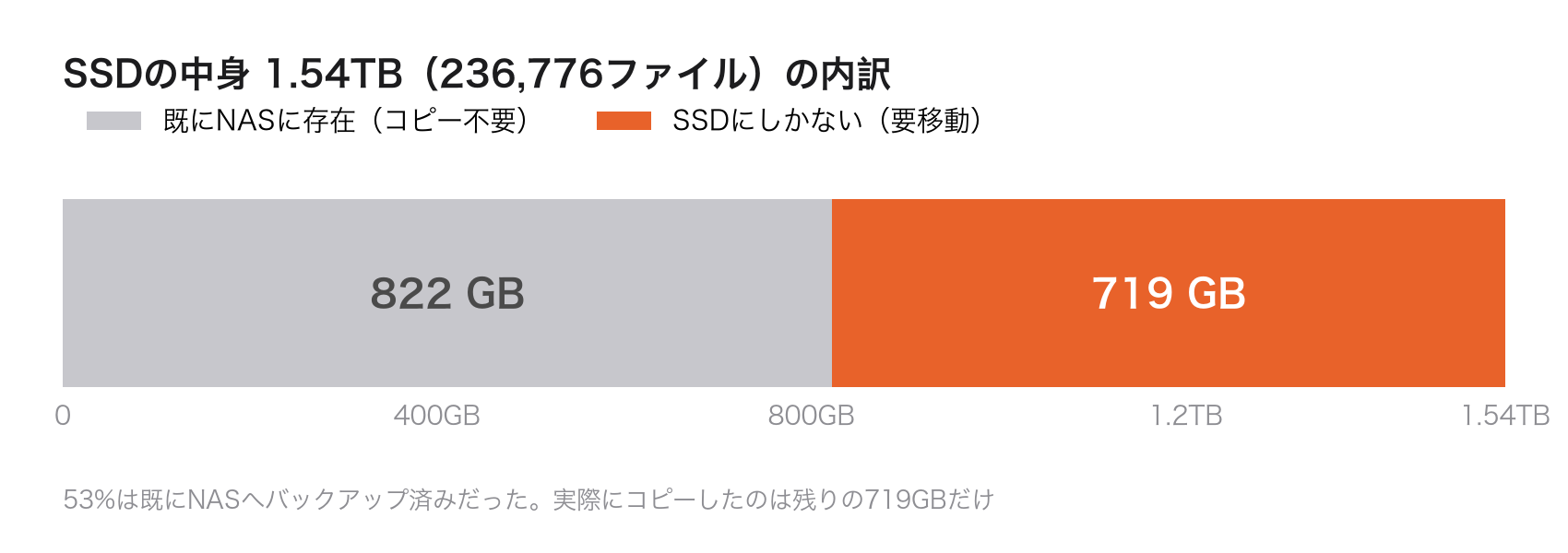
53%にあたる822GBは、既にNASに存在していました。過去に何度かバックアップを取っていて、その残骸がSSDに残っていたわけです。
SSDはこのあと初期化するので、既にNASにあるものはコピーする必要がありません。つまり移動すべきは残りの719GBだけ。これだけでも、丸ごとコピーするのに比べて作業量が半分になりました。
念のため、重複と判定された大きいファイル25件を抜き出して、先頭と末尾4MBのハッシュを照合してもらいました。全件一致。判定は信用できると確認できました。
ここが危なかった:カメラの連番ファイル名という罠
ここからが今回いちばん肝を冷やした話です。
最初の照合は「ファイル名とサイズが一致すれば同じファイル」という方法でした。一般的なやり方ですし、実際ほとんどのケースで正しく機能します。
ところが写真の照合結果を案件フォルダ単位で見直したとき、おかしなことに気づきました。
| SSD側 | NAS側で見つかった同名ファイル |
|---|---|
| 2025.03.27[七五三]/ _DS21201.ARW | 2026.05.04[結婚式]/ _DS21201.ARW |
| 2025.03.27[七五三]/ _DS21215.ARW | 2026.05.04[結婚式]/ _DS21215.ARW |
まったく別の撮影のファイルでした。
カメラはファイル名を連番で振ります。カウンターが一周すれば、去年の七五三と今年の結婚式で同じ _DS21201.ARW という名前が生まれる。名前が同じでも中身は別物です。
この誤判定を見逃していたら、まだどこにもバックアップされていないRAW 293枚(約4GB)を、バックアップ済みだと思って消していました。お客様の七五三の撮影データです。
照合方法を「案件フォルダ単位で突き合わせる」やり方に変更してやり直したところ、同じような未保存データが他にも出てきました。合計22.6GB、9,662ファイル。1件や2件ではありませんでした。
未整理だったGoPro素材528GBを日付別に仕分け
棚卸しの過程で、フォルダにドサッと放り込まれたままのGoPro素材が528GB出てきました。ファイル名は GX0001 から始まる連番だけ。いつ撮ったものか、名前からは分かりません。
そこでファイルの更新日時をもとに、撮影日ごとのフォルダへ自動で振り分けてもらいました。
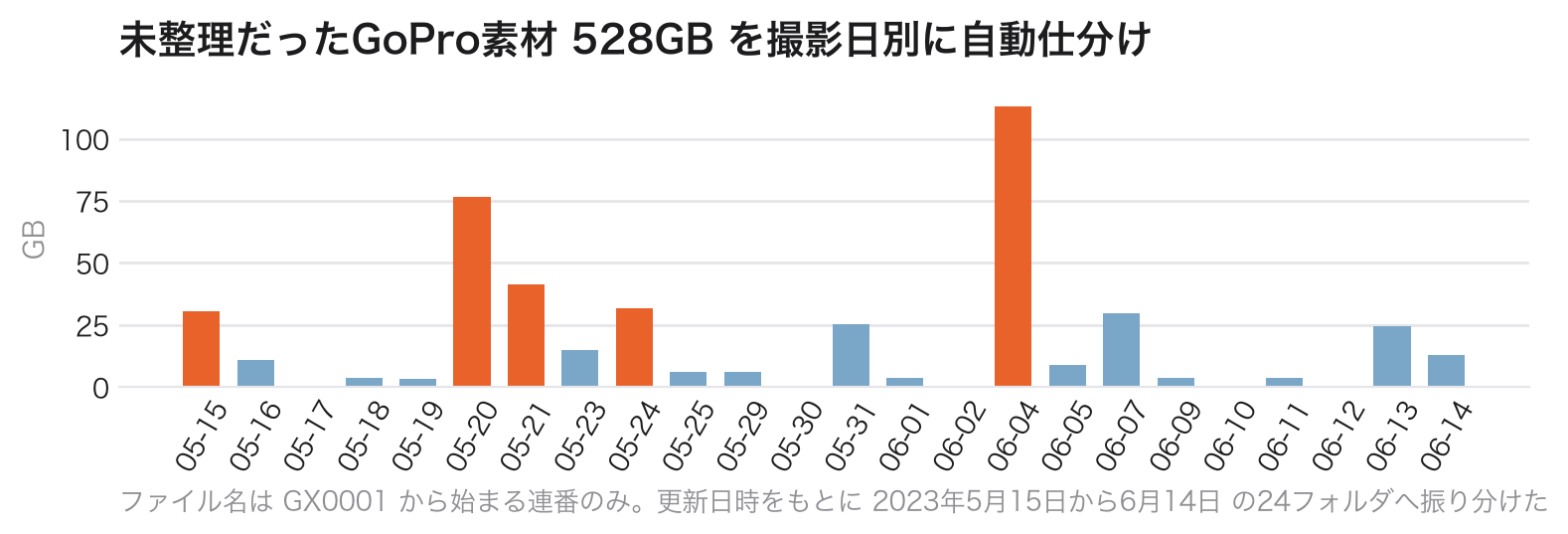
2023年5月15日から6月14日までの24フォルダになりました。NASの既存フォルダが日付ベースの命名なので、そこに揃えた形です。
これで「あの時期に撮ったやつ」が探せるようになりました。放置していたら永久に開かないフォルダだったと思います。
あわせて、動画編集用の汎用素材(エフェクト、SFX、BGMなど)158GBがあちこちに散らばっていたので、00_素材ライブラリ という1箇所に集約しました。
何を残して、何を捨てるか
全部を移すのが安全とは限りません。中には移す意味がないものもあります。
| 対象 | 判断 | 理由 |
|---|---|---|
| Capture Oneの現像設定 | 残す | レタッチの内容そのもの。失うと作業がやり直しになる |
| Capture Oneのキャッシュ・プレビュー | 捨てる | 開き直せば再生成される。2,705件・2GB |
| Lightroomのプレビュー | 捨てる | 同上 |
| 付属のセキュリティソフト | 捨てる | メーカーから再ダウンロードできる |
ここは判断が必要なところでした。Capture Oneのフォルダは一見どれも同じような小さいファイルの塊ですが、設定ファイルとキャッシュでは価値がまったく違います。まとめて捨てると現像のやり直しになります。
「キャッシュだから全部消していい」と早合点せず、拡張子とフォルダの役割を1つずつ確認してもらったうえで判断しました。
転送して、消す前に全数照合する
ここまで整理したうえで、実際にNASへ移したのは730.8GB、20,100ファイルでした。
転送後、消す前に2段階で確認しました。
- 全20,100ファイルのサイズ照合…転送元と転送先で1件ずつ突き合わせ。全件一致
- ハッシュの抜き取り検査…大容量20件・小容量20件を無作為に選び、中身のハッシュを比較。全件一致
そのうえで最後に、SSDの全236,776ファイルについて「NAS上のどこにあるか」または「なぜ移さなくてよいか」を1件残らず確認してもらいました。
残ったのは、再生成できるキャッシュ2,705件と、メーカーから再入手できるインストーラ2件、システムファイル1件だけ。ここまで確認できて初めて初期化しました。
途中で1件、誤検知もありました
最終確認で、コピーしたはずの動画ファイルが1件「見つからない」と出ました。
調べてもらったところ、実際にはコピーされていて、サイズも完全に一致していました。原因はファイル名の文字コードの扱いの違い。SSD(exFAT)とNAS(APFS)で日本語ファイル名の内部表現が異なり、文字列としての比較だけが一致しなかったのです。
確認のコストが下がると、手順が実行できるようになる
「消す前に全数照合する」は、手順としては昔から正しいものでした。私も頭では分かっていました。それでも今まで実行していなかったのは、単純に割に合わなかったからです。
今回それをやってみて出てきたのが、この2つです。
- 53%(822GB)は二重に持っていた…無駄に手元を圧迫していた分
- 22.6GBはどこにも無かった…消していたら戻らなかった分
「全部バックアップしてあるはず」は、半分正解で半分間違いでした。どちらも、数えるまで分からなかったことです。
お客様の撮影データを消してしまう手前で止まれたのは、面倒でも確かめ直せたからでした。今回、SSDにしかないデータが719GBありました。これが一番の反省点です。
ちなみにこの転送、8時間20分かかりました。その原因を調べたら、まったく別の問題が見つかります。続きは 「HDDだから遅い」は思い込みでした。AIで検証を速くして、ボトルネックを特定するまで に書きました。
「たぶんこうなっているはず」で回っている業務を、数えて確かめるところからご一緒することがあります。正しい手順が実行されない理由は、たいてい知識ではなくコストのほうなので、そこを下げる話からになります。