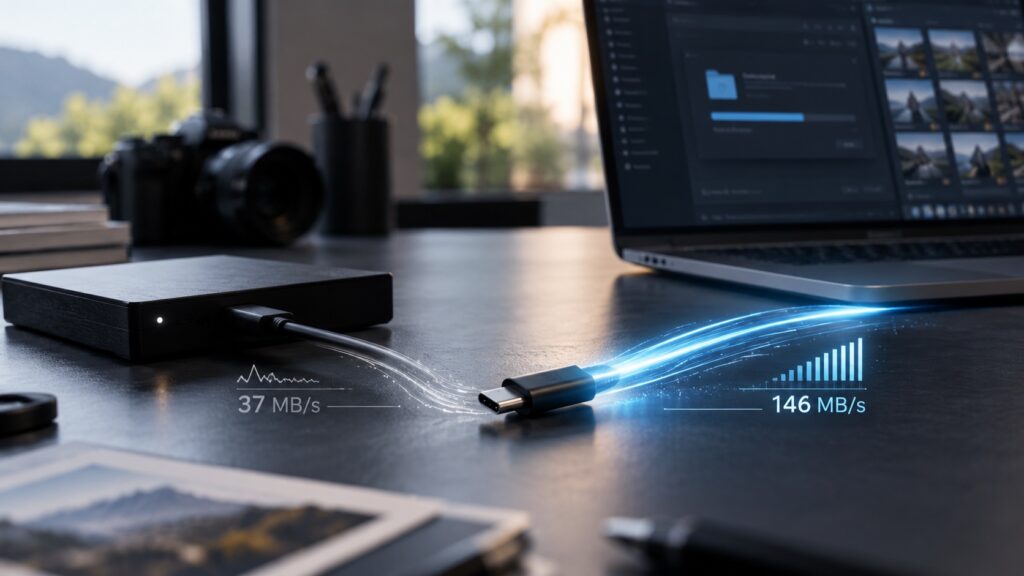
本記事にはアフィリエイトリンクを含みます。紹介している製品はすべて実際に購入し、自分で測定した結果にもとづいて書いています。
撮影データを整理しようと、ポータブルSSDの中身730GBをNASへ退避させたところ、8時間20分かかりました。
最初は「HDDだから遅いのは仕方ない」と思っていました。でも数字を見ると辻褄が合いません。
仕事柄、お客様の業務のどこが詰まっているのかを探して潰す、という作業をよくやります。今回はそれを自分の環境に向けただけです。違ったのは、検証にClaude Code(AIエージェント)を使ったこと。結果、原因はUSBケーブル1本。交換したら同じ作業が約2時間で終わる計算になりました。ついでにポータブルSSDのほうも、持っている性能の半分しか使えていなかったことが分かりました。
なお、このバックアップ作業そのもの(1.54TBの棚卸しと全数照合)については 消す前に、1.54TBを全数照合した。「バックアップ済み」は半分間違っていた にまとめています。
ボトルネック探しは、1周の速さで決まる
どこが詰まっているかを突き止める作業は、やることそのものは単純です。
- 怪しいところに当たりをつける
- 条件を1つだけ変えて測る
- 数字が動いたかどうかで、当たりが正しかったか判断する
- 外れたら次の仮説へ
難しいのは1周ごとのコストです。測定の方法を調べて、コマンドを確認して、数字を書き留めて、前回と比べる。これを手作業でやると1周に何十分もかかります。すると「たぶんこれだろう」で止めたくなる。思い込みが残るのはたいていここです。
今回AIを挟んで変わったのは、この1周が数分になったことでした。
| 1周の中身 | やったこと |
|---|---|
| 条件を変える | ケーブルを挿し替える(ここは人間の手作業) |
| 測る | そのつど実測。前回との比較まで即座に出る |
| 裏を取る | 接続規格、機器の内部チップの仕様まで掘る |
| 次を決める | 数字を見て、次に何を変えるか判断する |
私の物理作業は「ケーブルを抜き挿しする」だけ。挿し替えるたびに測り直して、前回の数字と突き合わせる。これを何周も回せたので、思い込みを1つずつ潰していけました。
ステップ1:どこで詰まっているのかを調べる
まず転送レートを測ってもらったところ毎秒37MB。ここでAIから指摘が入りました。
最近のHDDは順次書き込みで毎秒150MB前後は出ます。4分の1しか出ていないのはおかしい。
言われてみればそのとおりです。次に、USB機器がどの規格で接続されているかを調べるコマンドを実行してもらいました。
ioreg -p IOUSB -w0 -l | grep -E '"USB Product Name"|"Device Speed"' | paste - -この Device Speed という数字が今回の鍵でした。読み方はこうです。
| Device Speed | 規格 | 実効速度の目安 |
|---|---|---|
| 2 | USB 2.0(480Mbps) | 約40 MB/s |
| 3 | USB 3.x(5Gbps) | 約400〜500 MB/s |
| 4 | USB 3.2 Gen 2(10Gbps) | 約900〜1000 MB/s |
結果、NASにつながっている4台のドライブがすべて Device Speed = 2。USB 2.0で接続されていたのです。
USB 2.0の実効上限は毎秒40MB前後。実測した37MB/sとぴったり一致します。HDDの性能を出し切る前に、USB 2.0で詰まっていた。
USB-Cのケーブルは、見た目が同じでも中身が違います。充電を主目的にした製品はデータ線がUSB 2.0までしか通っていません。挿さっていたのはまさにそれでした。
仮説は外れます。大事なのは、外れたとすぐ分かること
原因を探る途中、Claude Codeは一度誤った推測を出しました。
SSD側のファイルシステム(exFAT)の処理が遅いせいではないか、という説です。もっともらしく聞こえました。
ところが実際にSSDの読み出しを測ってみると毎秒500MB以上出ていて、ファイルシステムは足を引っ張っていませんでした。AI自身がその場で訂正して、ボトルネックはNAS側だと結論を修正しています。
仮説が外れること自体は、この作業ではごく普通です。問題は、外れた仮説を抱えたまま先へ進んでしまうこと。
ここでも効いたのは検証の速さでした。思いついてから否定されるまで数分。手作業で測っていたら、この説をしばらく信じたまま別の方向へ進んでいたと思います。
ステップ2:手持ちのThunderbolt 5で「本当の上限」を測る
ここでいきなりケーブルを買いに走らず、まず持っている中で一番速いケーブルを挿して、機器側がどこまで出せるのかを確認しました。使ったのは、撮影先での取り込み用にカバンへ常備しているApple純正のThunderbolt 5ケーブルです。
Thunderbolt 5は、上限を知るための物差しとして使いました。十分に太いケーブルを挿しておけば、そこで出た数字が機器側の限界だと分かります。
NAS側:4倍になり、そこで頭打ちになった
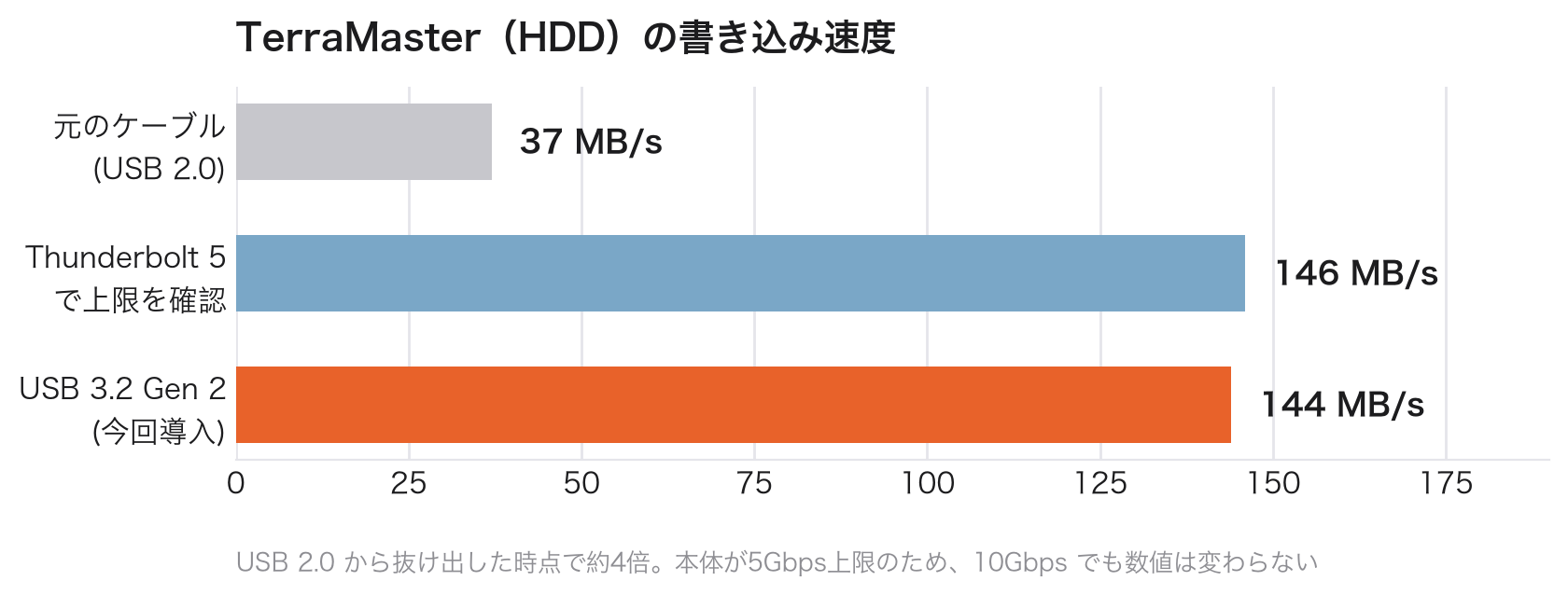
毎秒37MBが146MBに。約4倍です。
ただしこのとき Device Speed は 3 でした。Thunderbolt 5のケーブルを挿しているのに4(10Gbps)にならない。つまりNAS本体が5Gbpsで頭打ちだということです。
SSD側:半分しか使えていなかった
同じ物差しでポータブルSSDも測ってもらったところ、こちらにも問題がありました。公称1050MB/s級の製品なのに、元から使っていたケーブルでは読み出しが毎秒約530MB。ちょうど半分です。
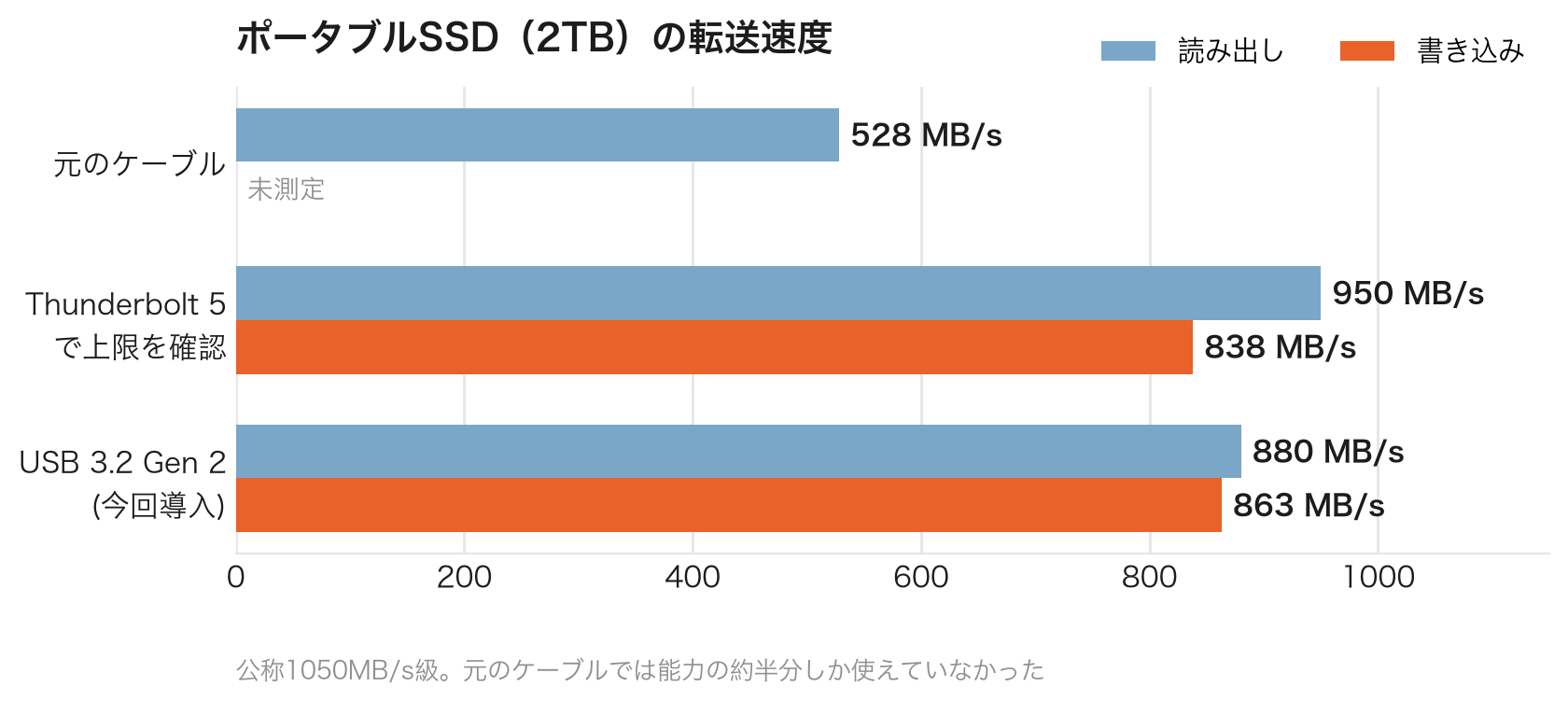
Thunderbolt 5では読み出しが毎秒950MB前後まで伸びました。こちらは Device Speed = 4。SSDは10Gbpsを使い切れる機器だったわけです。
ステップ3:なぜNASは5Gbpsで止まるのか
ここがAIに任せてよかったと思った場面です。「なぜ4にならないのか」を調べてもらったところ、NASの筐体に内蔵されているUSBハブのチップまで特定されました。
ASM107x Asmedia idVendor 0x174C idProduct 0x3074ASMedia ASM1074 という型で、これはUSB 3.0(5Gbps)までのチップでした。ケーブルが何Gbps対応でも、本体側がここで止まる。Device Speed が 3 のまま変わらない理由がこれで確定しました。
自分では絶対にたどり着けなかったところです。
そして現在はHDD自体が速度の上限になっています。ボリューム別に測ると毎秒126〜224MB。5Gbpsの実効上限は毎秒500MB程度なので、通信の帯域はまだ半分以上余っている計算です。
| ボリューム | 書き込み |
|---|---|
| RAW用(新) | 224 MB/s |
| RAW用(旧) | 189 MB/s |
| 動画用 | 146 MB/s |
| 納品データ用 | 126 MB/s |
ステップ4:では何を買うか
ここまでで、2台の機器の性格がはっきりしました。
- NAS(HDD)…本体が5Gbps上限。それ以上のケーブルを挿しても無駄
- ポータブルSSD…10Gbpsをフルに使える。ケーブル次第で倍近く変わる
Thunderbolt 5のケーブルは撮影先へ持ち出す用に確保しておきたいので、NASに挿しっぱなしにはしたくありません。となると別途1本買うことになります。
「NASは5Gbps上限なんだから安い5Gbps品で十分」とも考えられました。実際それで性能は足ります。
でもUSB 3.2 Gen 2(10Gbps)を選びました。理由は3つです。
- SSDと使い回せる。10Gbps対応なら、そのままポータブルSSDに挿しても性能を出し切れます
- 将来、機器を替えても使える。NASをSSDベースに置き換えたとき、5Gbps専用だと買い直しになります
- 価格差がほとんどない。5Gbps品と10Gbps品で数百円の差でした
ちなみにこの候補選びも、条件を伝えて調べてもらいました。商品ページの仕様表まで確認したうえで「充電専用ではないか」「10Gbpsと明記されているか」をチェックしてもらえるのは、地味ですがかなり助かります。
結果
NASは5Gbpsの上限いっぱいを使い切れるようになりました。毎秒144MBで、Thunderbolt 5で測ったときの146MB/sと同じ。本体の限界まで引き出せている状態です。
SSDは読み出し毎秒880MB、書き込み863MB。Thunderbolt 5とほぼ同じ数字が、しかもばらつきがずっと小さい状態で出ました(Thunderbolt 5では769〜904MB/sとブレたのに対し、こちらは862〜865MB/sの3MB/s幅)。
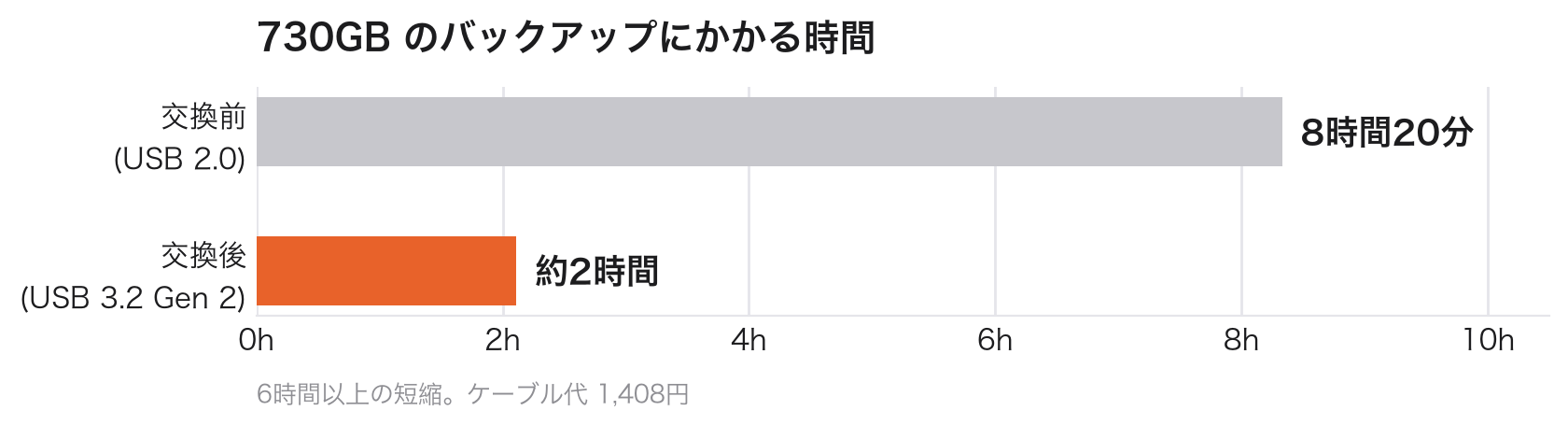
730GBで8時間20分かかっていた作業が、2時間強で終わる計算になります。6時間以上の短縮で、かかったのはケーブル代の1,408円です。
ケーブルの使い分け
| 用途 | 使うケーブル | 理由 |
|---|---|---|
| 撮影先での取り込み(SSD・カメラ) | Thunderbolt 5 | カバンに1本常備。機器を選ばず最速で吸い出せる |
| 据え置きのNAS・外付けHDD | USB 3.2 Gen 2(10Gbps) | 本体は5Gbps上限だが、SSDと使い回せて将来も無駄にならない |
ケーブルを買うときのチェックポイント
- パッケージに速度が明記されているか。「5Gbps」「10Gbps」「USB 3.2 Gen 1/Gen 2」といった表記を確認。「240W対応」など電力(W)しか書いていないものは充電向けの可能性が高いです
- 「USB 3.1」だけでは速度が決まりません。USB 3.1 Gen 1は5Gbps、Gen 2は10Gbps。世代の表記まで見る必要があります
- 長さは1m程度に。USB 3の信号は2mを超えると劣化しやすく、今回のようにUSB 2.0まで落ちる原因になります
- 同じブランドの中にも速度違いが混在します。シリーズ名が似ていても5Gbpsと10Gbpsの製品が並んでいることがあります
測るときの注意点
読み出しの計測には落とし穴があります。一度書いたファイルをそのまま読み返すと、ディスクではなくメモリ上のキャッシュを読んでしまい、毎秒20,000MBなどという現実にはあり得ない数字が出ます。
今回もこれが一度出ました。AI自身が「この値は無効です」と判断して、テストファイルを書いたあとに一度アンマウント・再マウントしてキャッシュを捨ててから測り直しています。数字がおかしいと感じたら、まずここを疑ってください。
検証が速くなると、何が変わるか
今回出てきた仮説を並べると、こうなります。
| 仮説 | 実測の結果 |
|---|---|
| HDDだから遅い | 違う。USB 2.0で接続されていた |
| ファイルシステムが遅い | 違う。500MB/s以上出ていた |
| 一番速いケーブルにすれば解決する | 違う。本体が5Gbps上限だった |
全部それらしく聞こえて、全部外れていました。どれか1つでも「たぶんこれだろう」で止めていたら、間違った買い物をするか、遅いまま使い続けていたはずです。
検証の1周が数分で済むなら、3つでも5つでも試せます。今回はその差がそのまま結果に出ました。
使っている機材
UGREEN USB-Cケーブル USB 3.2 Gen 2(10Gbps)1m
今回導入したケーブルです。1,408円。E-markerチップ内蔵、ナイロン編み、24ヶ月保証。メーカーの互換性リストにポータブルSSDが明記されている点が決め手でした。NASとSSDの両方で使えています。
UGREEN USB Cケーブル 240W 4K/60Hz映像出力 USB3.2 Gen2/10Gbps 1M(Amazon)
SanDisk Extreme ポータブルSSD 2TB(V2 / SDSSDE61-2T00)
撮影データの持ち出しと一時保管に使っています。公称の読み出し1050MB/s。今回の計測で、ケーブル次第で実効値が半分になることが分かった機材です。
なお執筆時点では、NAND価格の高騰でポータブルSSD全体が高値になっています。同じ型番でもパッケージ違いで2万円以上の差がついている出品もあるので、購入前に複数の出品を見比べてください。
SanDisk Extreme ポータブルSSD 2TB の一覧を見る(Amazon)
Apple Thunderbolt 5(USB‑C)Proケーブル(1m)
撮影先での取り込み用にカバンへ常備している1本です。最大80Gb/s(条件により120Gb/sの帯域幅ブースト)、240W給電に対応しています。
今回は「機器がどこまで出せるのか」を測る物差しとして活躍しました。据え置き用途にはオーバースペックですが、十分に余裕のあるケーブルを1本持っておくと、機器側の限界をそのまま測れます。現場でも機器を選ばず最速で吸い出せるので、結果的に一番出番が多いケーブルです。
Thunderbolt 5(USB‑C)Proケーブル(1 m)— Apple
仕事では、同じことを業務の側で見ることがあります。どこで詰まっているのかは、たいてい測ってみるまで分かりません。その最初の一手からご一緒しています。
Amazonのアソシエイトとして、適格販売により収入を得ています。